Thermal throttling – serwisant z Piły tłumaczy jak go pokonać
Tu X54, a właściwie Gamingzone Piła po urlopie, w tym wpisie wyjaśnię co się dzieje, gdy wchodzisz do gry i wszystko działa idealnie, a gdy po kilku minutach rozgrywki obraz zaczyna szarpać, a wentylatory wyć jak silnik odrzutowy, to idealnie już nie jest. Ciśnienie Ci skacze, masz ochotę wykrzyknąć niczym Siara w Kilerze: „Wąski, co to jest?! Pytam się, co to jest?!”. To nie uszkodzona karta graficzna ani wina deweloperów – Twój sprzęt po prostu dusi się od własnego ciepła. Poruszę wątek thermal throttlingu, jak go rozpoznać i jak bezboleśnie przywrócić płynność w grach.
Co to jest thermal throttling i dlaczego zabija Twoje FPS-y?
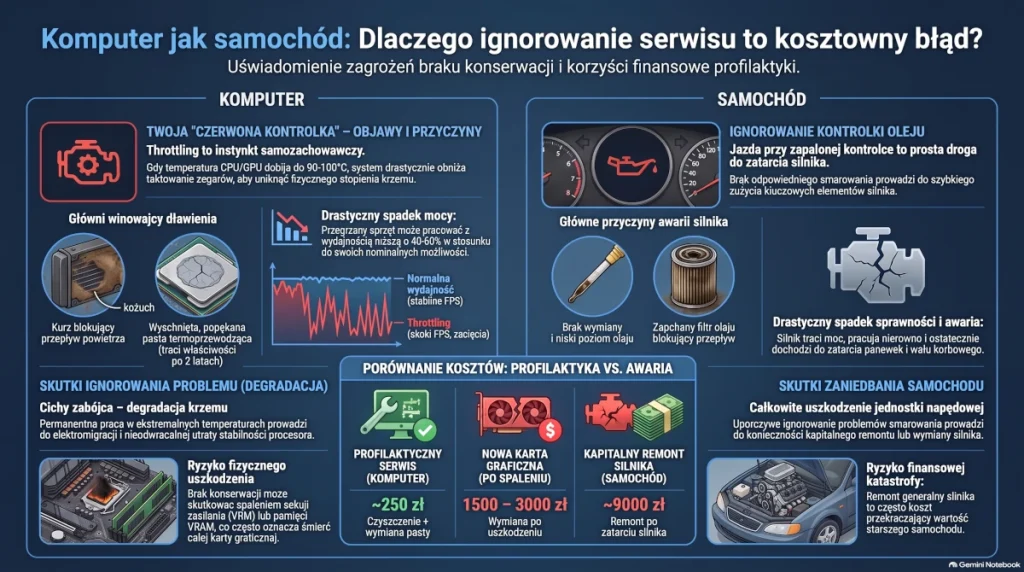
Mówiąc najprościej – dławienie termiczne (thermal throttling) to wbudowany mechanizm obronny Twojego komputera. Nowoczesna elektronika dąży do utrzymania stabilności za wszelką cenę, kosztem oferowanej mocy obliczeniowej. Gdy podzespoły osiągają niebezpieczne granice temperatur, układ automatycznie hamuje, żeby uniknąć fizycznego stopienia krzemu.
Przegrzany laptop lub komputer stacjonarny automatycznie obniża taktowanie procesora (CPU) oraz karty graficznej (GPU), co potrafi drastycznie obniżyć płynność i zabrać Ci od 30% do nawet 50% klatek na sekundę. Zamiast pełnej wydajności, za którą zapłaciłeś, otrzymujesz ułamek możliwości sprzętu tylko po to, by procesor mógł przetrwać.
Przykład z warsztatu nr 1 – zestaw za 8000 zł, który działał jak za 2000 zł
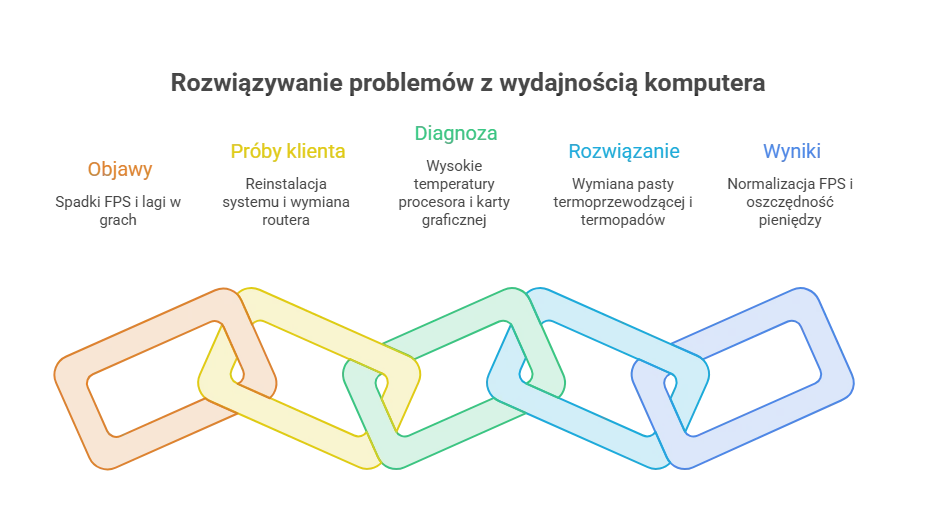
Trafił do mnie klient z zestawem: Ryzen 7 5800X, RTX 3080, 32 GB RAM. Sprzęt z górnej półki. Skarżył się, że w Warzone 2 ma nieustanne spadki FPS i lagi, których nie było rok wcześniej. Podejrzewał wirusa, reinstalował Windows trzy razy, kupił nowy router. Nic nie pomogło.
Pierwsza rzecz, którą zrobiłem – odpaliłem HWiNFO i obciążyłem system FurMarkiem. Procesor po 90 sekundach osiągnął 102°C i zaczął throttlować do 550 MHz. Karta graficzna – 94°C, throttling GPU clock z 1900 MHz do 900 MHz. Zdjąłem chłodzenie procesora. Pasta termoprzewodząca wyglądała jak szara kreda – całkowicie wysuszona, wykruszona przy krawędziach. Komputer miał dwa i pół roku. Wymiana pasty, nowe termopady na VRAM i VRM karty graficznej, czyszczenie obudowy z centymetrowej warstwy kurzu na filtrach. Temperatury po serwisie: CPU 71°C, GPU 79°C. FPS-y wróciły do normy. Klient zaoszczędził kasę na nowym zestawie, który już przymierzał kupić.
Przykład z warsztatu nr 2 – laptop, który gotował się przez złe ustawienie na biurku
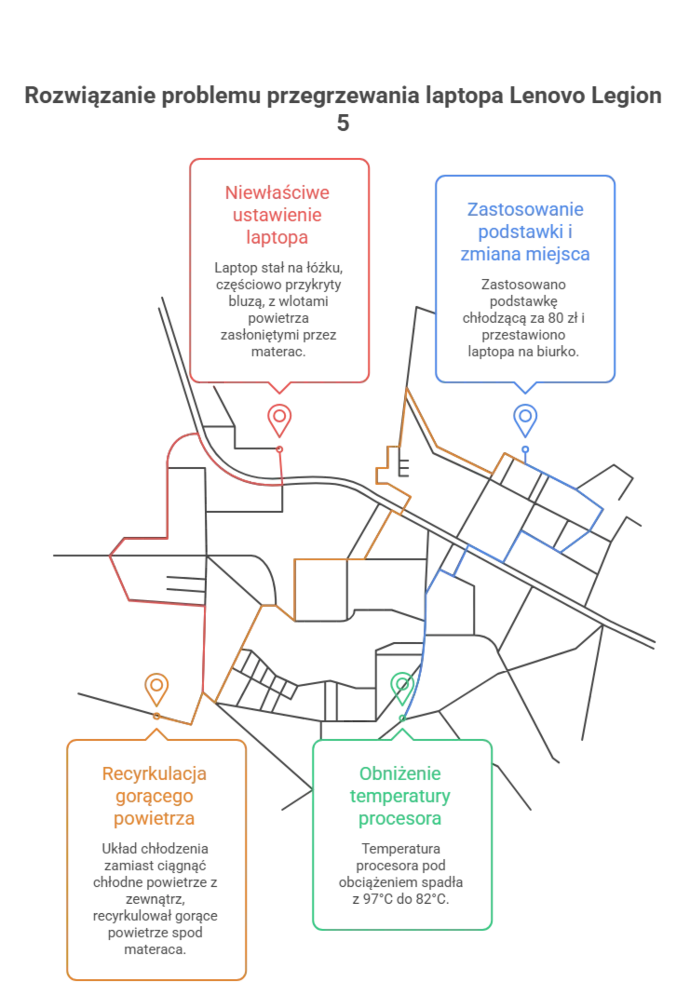
Drugi przypadek – student z Piły, laptop gamingowy Lenovo Legion 5, rok użytkowania, Ryzen 5 5600H i RTX 3060. Narzekał, że po 20 minutach grania FPS-y lecą w dół i wentylatory wyją jak turbina. Klient pracował i grał na łóżku, laptop częściowo przykryty był bluzą. Dolna część obudowy – gdzie są wszystkie wloty powietrza – dosłownie leżała na materacu. Układ chłodzenia zamiast ciągnąć chłodne powietrze z zewnątrz, recyrkulował gorące powietrze spod materaca. Proste rozwiązanie: podstawka chłodząca za 80 zł i przestawienie laptopa na biurko. Temperatura procesora pod obciążeniem spadła z 97°C do 82°C. Zero serwisu, zero wymiany podzespołów.
Te dwie historie pokazują jedno – thermal throttling to nie wyrok. Ale żeby go naprawić, trzeba najpierw wiedzieć, że istnieje. O optymalnej temperaturze laptopów pisałem już na łamach tego bloga.
Trzy objawy, że Twój komputer już się dusi
Nie musisz posiadać wiedzy inżynieryjnej, żeby rozpoznać, że sprzęt woła o pomoc. Uważam, że każdy z Was bez problemu dostrzeże takie sygnały podczas rozgrywki jak:
- niestabilność czasu generowania klatek (frametime): Obserwujesz nagłe, kilkusekundowe spadki płynności po kilkunastu minutach obciążenia. Gdy licznik FPS spada nagle z płynnych 60 do skaczących 30–35 klatek bez żadnej zmiany w grze, to klasyczny objaw throttlingu.
- głośna praca wentylatorów na najwyższych obrotach: Układ chłodzenia wchodzi w tryb paniki. Wentylatory kręcą się z maksymalną prędkością obrotową (RPM), a mimo to gra zaczyna zauważalnie spowalniać.
- zjawisko „rubber-banding” w grach sieciowych: Opóźnienia w przetwarzaniu pakietów wywołane drastycznym spowolnieniem przegrzanego procesora skutkują nagłym cofaniem pozycji Twojej postaci w przestrzeni gry.
Gdy układ chłodzenia nie odprowadza ciepła, podzespoły nieustannie pracują w temperaturach granicznych. Długotrwałe obciążanie sprzętu w skrajnie wysokich temperaturach sprawia, że delikatne łączenia pod procesorem po prostu nie wytrzymują i pękają, co prowadzi do trwałego uszkodzenia płyty głównej. Jeśli zignorujesz te niepokojące objawy, wkrótce zacytujesz Maksa z Seksmisji: „Ciemność, widzę ciemność, ciemność widzę!” – kiedy spalony sprzęt po prostu odmówi posłuszeństwa.
Dopuszczalne temperatury w laptopie pod obciążeniem
Rzuć okiem na poniższą tabelę i sprawdź, czy Twój sprzęt ma gorący temperament, czy przekroczył już czerwoną linię i błaga o pomoc.
| Komponent / Układ | Bezpieczna temperatura pod obciążeniem | ⚠️ Granica throttlingu (TJ-Max) |
|---|---|---|
| Procesor (CPU) – ogólnie | Poniżej 90°C | ⚠️ Przekroczenie 95°C oznacza aktywny throttling |
| Karta graficzna (GPU) – ogólnie | Poniżej 85°C | ⚠️ Zazwyczaj tuż powyżej 85°C |
| Intel Core (12. / 13. / 14. gen.) | W normie do 90°C | ⚠️ 100°C |
| AMD Ryzen 7000 (AM5) | W normie do 90°C | ⚠️ 95°C |
QUIZ: Ile życia zostało Twojemu zestawowi?
Zanim zadzwonisz albo przyjdziesz – sprawdź sam, gdzie jesteś. Cztery pytania, zero ściemy. Odpowiedz szczerze, policz punkty i przeczytaj wynik.
QUIZ: Ile życia zostało Twojemu zestawowi?
Zanim zadzwonisz albo przyjdziesz – sprawdź sam, gdzie jesteś. Cztery pytania, zero ściemy. Odpowiedz szczerze i sprawdź wynik.
1. Kiedy ostatnio czyściłeś komputer lub laptop sprężonym powietrzem?
2. Jak długo masz obecny sprzęt bez żadnego serwisu?
3. Gdzie stoi Twój komputer / laptop podczas grania?
4. Co dzieje się z FPS-ami po 15–20 minutach grania?
Co możesz zrobić sam w domu?
1. Czyszczenie sprężonym powietrzem – i rób to porządnie
Puszka sprężonego powietrza kosztuje 15–25 zł w każdym sklepie z elektroniką. To najtańszy serwis, jaki możesz zrobić. Ale większość ludzi robi to źle – dmucha raz przez kratki wentylacyjne i uważa sprawę za załatwioną. To nie wystarczy.
W laptopie: obróć go spodem do góry, odszukaj kratki wentylacyjne wylotowe (zazwyczaj z boku lub z tyłu, tam skąd czuć gorące powietrze) i dmuchaj krótkim impulsami. Nie trzymaj puszki odwrócenie – wypryska ciekły gaz, który może uszkodzić elektronikę. W desktopie: zdejmij panel boczny, znajdź wentylatory i radiatory, przedmuchaj dokładnie każdy. Szczególna uwaga na radiator CPU – między lamelkami kumuluje się zbita warstwa kurzu, która działa jak kołdra na procesorze.
Miałem klienta, który przyniósł PC z temperaturami CPU 98°C pod obciążeniem. Komputer stał pod biurkiem przy ścianie, filtr wlotu powietrza był czarny od kurzu jak komin. Po 15 minutach czyszczenia sprężonym powietrzem temperatury spadły do 78°C. Żadnej wymiany pasty, żadnego serwisu – samo czyszczenie.
2. Zmień miejsce, gdzie stoi Twój sprzęt
To brzmi banalnie, ale eliminuje przegrzewanie w zaskakująco wielu przypadkach. Laptop na łóżku blokuje wszystkie wloty powietrza w dolnej części obudowy – układ chłodzenia zamiast ciągnąć chłodne powietrze, recyrkuluje gorące. Efekt – temperatura procesora rośnie o 15–25°C tylko przez złe ustawienie.
Desktop przy ścianie bez żadnego odstępu z tyłu – wyrzucane gorące powietrze wraca z powrotem do obudowy. Minimum 10–15 cm odstępu z każdej strony to podstawa. Szafka RTV zamknięta z czterech stron bez wentylacji to przepis na gotowanie podzespołów.
3. Podstawka chłodząca do laptopa – czy to w ogóle działa?
Działa, ale nie cuda. Dobry cooling pad z aktywnym chłodzeniem (z wentylatorami) potrafi zabrać 4–10°C z temperatury procesora i karty graficznej. To nie jest dużo, ale często wystarczy, żeby przesunąć temperatury poniżej progu throttlingu. Taki efekt kosztuje 60–120 zł. Jeśli Twój laptop osiąga 92°C i zaczyna dławić przy 95°C – podstawka może rozwiązać problem bez żadnego serwisu.
Ważne! Podstawka nie zastąpi wymiany pasty. Jeśli pasta wyschła, podstawka co najwyżej odsuwa nieuchronne w czasie.
4. Sprawdź ustawienia zasilania w Windows
Windows domyślnie ustawia profil zasilania „Zrównoważony” albo czasem – co gorsza – „Oszczędzanie energii”. W trybie oszczędzania energii procesor jest throttlowany przez sam system operacyjny, niezależnie od temperatury. Efekt: grasz na 40% możliwości sprzętu, bo Windows myśli, że chcesz oszczędzać prąd.
Wejdź w: Panel sterowania → Opcje zasilania → wybierz „Wysoka wydajność”. Na laptopach podłączonych do prądu zawsze graj na tym profilu. Różnica w FPS-ach może wynosić 20–40% na starszym sprzęcie.
Co wymaga rąk eksperta?
Sprężone powietrze i dobra podstawka robią swoje, ale jest granica, za którą domowe sposoby przestają działać. Pasta termoprzewodząca po 18–36 miesiącach intensywnej pracy twardnieje, kruszy się i traci właściwości przewodzenia ciepła. Zamiast cienkiej, jednorodnej warstwy między procesorem a radiatorem masz sypką skorupę z dziurami. Żadne czyszczenie tego nie naprawi.
Lepszy przykład niż wykład – historia z mojego warsztatu
Trafił do mnie klient z komputerem za ponad 10 000 złotych. Wściekły, bo w CS2 klatki spadały mu z 300 do 40, a procesor osiągał 100°C w kilka sekund od uruchomienia gry. Złożył sprzęt sam, posiłkując się poradnikami z YouTube. Zdejmuję chłodzenie – a na spodzie radiatora błyszczy fabryczna folia ochronna z napisem „WARNING: REMOVE BEFORE INSTALLATION”. Chłopak nałożył pastę bezpośrednio na plastik i dokręcił całość. Przez tygodnie gotował najdroższe komponenty folią ochronną między procesorem a chłodnicą. Usunięcie folii, nowa pasta Thermal Grizzly Kryonaut, profesjonalny montaż – temperatury spadły ze 100°C do 65°C. W pół godziny.
Co konkretnie robię w Gamingzone Piła:
- skanowanie VRAM pod kątem błędów adresowania przy kartach z rynku wtórnego
- demontaż układu chłodzenia i dokładne czyszczenie profesjonalnym alkoholem izopropylowym 99,9%
- wymiana pasty termoprzewodzącej na markową – Thermal Grizzly Kryonaut lub Arctic MX-6
- wymiana termopadów na pamięci VRAM i sekcji zasilania VRM karty graficznej – z doborem odpowiedniej grubości i przewodności
- test temperatur pod obciążeniem po złożeniu – FurMark + Prime95, minimum 30 minut. Nie oddaję sprzętu bez potwierdzenia, że temperatury są w normie
Ile to kosztuje w Gamingzone Piła?
Zacznijmy od konkretów, bo nie marnuję Twojego czasu:
| Usługa | Cena | Co dostajesz |
|---|---|---|
| Czyszczenie + wymiana pasty CPU laptop lub desktop | 250 zł | Demontaż układu chłodzenia, czyszczenie sprężonym powietrzem i alkoholem izopropylowym 99,9%, pasta premium (Thermal Grizzly lub Arctic MX-6), montaż, test temperatur pod obciążeniem |
| Wymiana past i termopadów na GPU | od 120 zł do 250 zł |
Rozebranie karty graficznej, wymiana pasty na układzie GPU, wymiana termopadów na pamięci VRAM i sekcji zasilania VRM, test stabilności pod obciążeniem FurMarkiem |
| Kompleksowy serwis termiczny CPU + GPU w jednej wizycie | od 300 zł do 400 zł |
Pełen zakres: pasta CPU, pasta GPU, termopady VRAM i VRM, czyszczenie całego układu chłodzenia, test końcowy temperatur. Jeden serwis na kolejne 2 lata |
Zadzwoń pod 530 131 834 – podaj model sprzętu i opisz objawy. Wstępną wycenę podaję od ręki, bez wizyty i bez formularzy.
Teraz chcę, żebyś przez chwilę pomyślał.
Masz komputer za 4000, 6000, może 10 000 złotych. Procesor za 800 zł. Karta graficzna za 2000 zł. Płyta główna za 600 zł. Łącznie – sprzęt, który kosztował Cię albo Twoich rodziców poważne pieniądze. I ten sprzęt throttluje, obcina sobie taktowanie, pracuje na 40–60% możliwości, skraca swoją żywotność z każdą godziną pracy w ekstremalnych temperaturach.
A Ty siedzisz i czekasz. Bo co – 250 złotych to za dużo?
Wyobraź sobie, że masz samochód. Kontrolka oleju świeci od dwóch miesięcy. Wiesz, że coś jest nie tak. Ale wymiana oleju kosztuje 250 złotych, więc jeździsz dalej i masz nadzieję, że samo przejdzie. A potem silnik siada. I płacisz 9000 złotych za remont. Albo kupujesz nowe auto.
Dokładnie to samo dzieje się z Twoim komputerem. Procesor pracujący latami w temperaturze 100°C degraduje mikrostrukturę krzemu. Pasta termoprzewodząca, która wysechła i przestała działać, sprawia że każdy meczrana jest jak jazda z czerwoną kontrolką oleju. Karta graficzna z wypalonymi termopadami na VRAM najpierw zaczyna artefaktować, potem siada. I nagle okazuje się, że wymiana karty to 1500, 2000, może 3000 złotych.
Za 250 złotych mogłeś to zatrzymać. Za 250 złotych Twój sprzęt działałby jak nowy przez kolejne dwa lata.
W Gamingzone Piła nie sprzedaję Ci złudzeń. Mówię wprost: serwis termiczny to najtańsza inwestycja w żywotność Twojego sprzętu, jaką możesz teraz zrobić. Jeśli Twój zestaw kosztował 5000 złotych i planujesz używać go przez kolejne 3–4 lata, a serwis za 250 zł może mu w tym pomóc – to matematyka, nie marketing.
Co dostajesz, dzwoniąc pod 530 131 834:
- wstępną wycenę od ręki – bez wizyty, bez czekania, bez owijania w bawełnę
- serwis wykonany markową pastą – nie chińskim zamiennikiem z Aliexpress za 2 złote
- test temperatur po złożeniu – oddaję sprzęt z potwierdzeniem, że działa prawidłowo
- ekspercką ocenę stanu pozostałych podzespołów – jeśli widzę coś niepokojącego, mówię o tym od razu, nie po fakcie
- lokalny kontakt – nie odsyłam Cię na infolinię, nie każę czekać 3 tygodnie. Jesteś z Piły – wpadasz, rozmawiamy, wychodzisz ze sprawnym sprzętem
Decyzja należy do Ciebie. Możesz zignorować ten artykuł, zamknąć kartę i wrócić do grania na przegrzanym sprzęcie. Albo możesz zadzwonić teraz i za kilka dni grać na 100% możliwości komputera, który już masz.
📞 Zadzwoń: 530 131 834
Powiedz mi jaki masz model i opisz objawy. Wstępną wycenę podaję od ręki.